

-
-
Lista de vehículos
-
-
-
Funcionalidad dentro de su vehículo
-
Operación de botones
-
El botón de solicitud de asistencia vial / médica o de reporte logístico
-

Bienvenido. Usted es poseedor de lo último en tecnología de localización y control remoto vehicular.
El presente manual da a conocer al usuario de connect tracker la funcionalidad y el manejo del sistema, tanto en el Internet como en su vehículo.
El connect tracker es un pequeño dispositivo electrónico instalado en forma oculta dentro de su vehículo (desde motocicletas hasta trailers, incluyendo maquinaria pesada) que le permite controlarlo en forma remota, desde el Internet.
Ha sido diseñado para incrementar la seguridad del conductor, y que éste sea asistido en mecánica automotriz, emergencia médica o policial y obtener asesoría legal y en viajes a nivel nacional.
Adicionalmente, permite darle a su cliente visibilidad vía Internet y tener el control logístico de sus unidades y operadores.
La cobertura del sistema incluye todo el hemisferio norte del continente americano, es decir: territorio mexicano, Estados Unidos y Canadá.


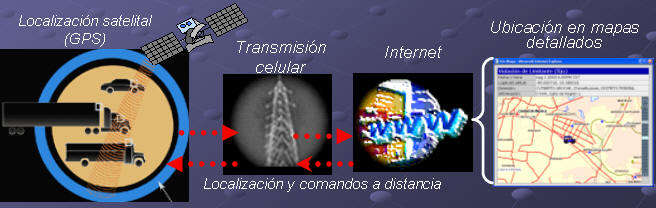
La transmisión celular se efectúa utilizando paquetes de datos, como si enviáramos o recibiéramos mensajes utilizando el teléfono celular, por lo que no se requiere el uso de línea telefónica. Unicamente disponer de una computadora con acceso a Internet y tener asignada su clave y contraseña.
La cantidad de paquetes para interactuar con el vehículo se describe como sigue:
- 1 paquete: Todo lo que viene del vehículo* y que es grabado en nuestra base de datos.
- 2 paquetes: Todo lo que le enviamos desde Internet (un paquete de ida y otro de regreso informando fecha, hora y mapa donde el comando fue recibido). El evento también es grabado en base de datos para posterior consulta.
* Envía reportes acorde a la instalación que el cliente haya decidido.
A continuación se indica todo lo que se puede pre programar en el connect tracker:
-
Reportes continuos cada 5 minutos, lo recomendable es cada hora, se activará en esta modalidad cuando se lo indiques desde el Internet y se detendrá al hacer clic en “Quitar funciones deshabilitadas”
-
Hasta 30 geocercas preprogramadas con un radio desde los 80 metros hasta 250 km
-
Una geocerca virtual (alarma antiarrastre) desde los 80 mts hasta 1.5 km
-
Reporte de aviso de mantenimiento requerido, por ejemplo cada 5,000 kms, o cada 7,000 horas
-
Mensaje de notificación de salida: Cuando el vehículo se enciende y permanece más de 4 minutos detenido, se envía el reporte en cuanto la unidad comienza a moverse, se reporta también el numero de minutos que se quedó detenido con el vehículo en marcha.
-
Reporte de Encendido / Apagado
-
Configuración de Encendido / Apagado por horas, por ejemplo de 7:00 am hasta 7:00 pm o los domingos NO, etc
-
Reporte de velocidad máxima excedida, por ejemplo cada vez que supera los 120 km
-
Reporte estacionario: Se envía un reporte si la unidad no se ha encendido por más de determinado numero de horas

Acceso al sistema vía Internet
Una vez que Connect Everywhere le asignó su cuenta de usuario y contraseña, proceda a conectarse a Internet, abra su navegador y teclee en el navegador: http://www.connecteverywhere.com.mx seleccione portafolio, seleccione rastreo vehicular y haga clic en la liga del rastreo en tiempo real.
Haga clic en Entrar, seleccione con el ratón la opción rastreo del menú y haga clic.
A continuación se le pedirá digite usuario y contraseña, haga clic en enviar.

El panel de control es el acceso al menú principal del sistema.
Si sus datos de usuario y contraseña son válidos, aparecerá la página principal del sistema, donde se le presenta el panel de control, que contiene: La lista de vehículos y las opciones para identificar su vehículo, configurar alertas y los comandos para interactuar remotamente.
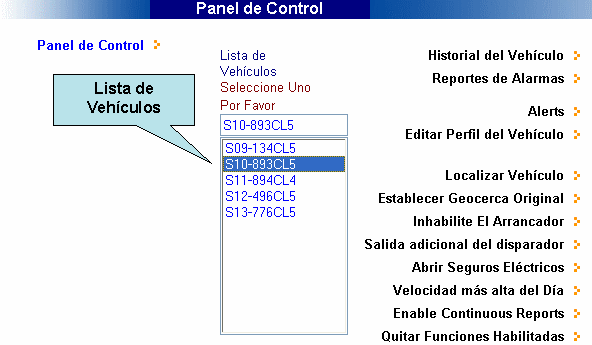
Área de Bitácora alarmas
Configuración de alertas e identificación
comandos a
distancia
Historial del Vehículo y Reportes de Alarmas
Permiten consultar los eventos acontecidos, indicando siempre fecha, hora y mapa del evento , entiéndase por evento lo que ha enviado el auto tanto en forma automática como al pulsar un botón y lo que nosotros le solicitamos desde el Internet.
Seleccione el vehículo a consultar de la lista de vehículos. Al hacer clic en Historial del vehículo se le presentará la siguiente información:
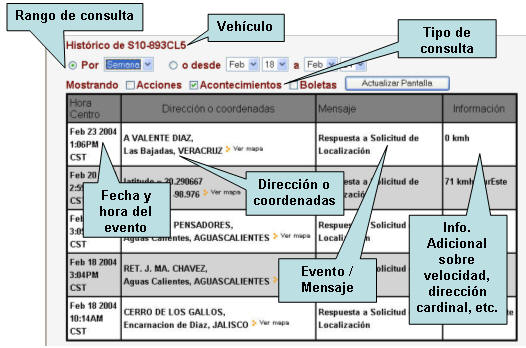
Rango de consulta: Permite seleccionar en forma directa: 1 día, 3, una semana, etc. hasta 3 meses de información. Una vez que seleccionó el rango deseado haga clic en actualizar pantalla para refrescarla con la información solicitada. Si desea un rango preciso indíquelo en la sección desde - a y haga clic en actualizar pantalla.
Tipo de consulta a Mostrar:
Acciones: Muestra eventos relacionados con las acciones que se solicitaron para determinado vehículo como: cuando lo se le localizó, deshabilitó el encendido, etc. referentes al periodo seleccionado en el rango.
Acontecimientos: Muestra eventos relacionados con los mensajes grabados a partir de interactuar con el vehículo, estos mensajes se refieren a las acciones (comandos) enviadas como a los mensajes que se recibieron de la unidad, en el periodo seleccionado.
Boletas: Refleja eventos relacionados con notificación de envío de correo electrónico por alarmas de pánico y violación de geocercas, referentes al periodo seleccionado en el rango.
Fecha y hora del evento: Idem
Dirección o coordenadas: Cuando el evento sucede en zona urbana, se le mostrará la etiqueta de la calle más cercana así como el municipio y/o el Estado. Cuando sucede en zona rural solo se indica latitud y longitud. Siempre puede hacer clic en ver mapa para visualizar el lugar donde el suceso ocurrió.
Columna de Mensajes / Eventos:
| Mensaje / Evento en Historial | Significado |
|---|---|
| Respuesta a solicitud de localización |
Resultado de hacer clic
en "Localizar
Vehículo"
indica que se realizó una localización desde el Internet.
|
| Respuesta a Geocerca Activada |
Cuando desde el
Internet hacemos clic en "Establecer Geocerca Original", le estamos
pidiendo al vehículo que notifique cuando se haya movido 400 metros
de radio donde recibió la instrucción (se puede pre programar a
mayores radios). |
| Respuesta a Vehículo Deshabilitado |
Resultado de hacer clic
en "Inhabilite el arrancador", indica que el encendido del vehículo
ha sido deshabilitado, de tal manera que cuando se requiera
encenderlo de nuevo, no podrá hacerlo hasta que se le indique lo
contrario haciendo clic en "Quitar funciones habilitadas". |
| Respuesta a salida extra activada |
Haciendo clic en "Salida Adicional del Disparador", permite activar a distancia
algún accesorio del vehículo como luces, etc.
|
| Respuesta a seguros de puerta quitados |
Resultado de hacer clic
en "Abrir Seguros Eléctricos", el mensaje se explica por sí mismo. |
| Respuesta a velocidad más alta del día |
Haciendo clic en "Velocidad
más Alta del Día" permite conocer en que hora del día la unidad se movió más
rápido. En la columna Información aparece el mensaje "95
kmh SurEste Alta Velocidad Ocurrió a las 16:24" |
| Reporte continuo |
Si hacemos clic en "Enable
Continuos Reports"
envía un comando a la
unidad que le indica que debe enviar un reporte de su posición cada
x tiempo, este varía en dependencia de como se haya preprogramado
esta función. |
| Respuesta a despeje de todos |
Al hacer clic en "Quitar
Funciones Habilitadas"
permite habilitar nuevamente el encendido y
apaga los reportes continuos. |
|
Eventos que vienen del Vehículo (1 paquete) |
|
| Solicitud de Asistencia en el Camino | El botón de emergencia fue pulsado. Consulte la guía de funcionalidad dentro de su vehículo para conocer más de esta función. |
| Alarma 1 activada | El botón correspondiente fue pulsado, indica notificación de evento logístico o solicitud de asistencia vial/médica |
| Violación de Geocerca (movible) | Cuando en el vehículo se pulsó el botón de geocerca movible (para poner en alerta al connect tracker), y la unidad se sale del un radio de 400 metros, el vehículo envía 1 paquete a la base de datos y al correo electrónico del usuario, que puede ser el de un celular. En la columna de información del histórico se indica también el radio de acción al que notificó la salida (Radio de 0.4 km). |
| Violación de Limitante (fijo). Entrada a o salida de región XX | Cuando en el dispositivo se pre programaron geocercas para que la unidad se reporte cada vez que entra o sale de una región de interés (pueden ser hasta 30 regiones) se envía un mensaje cada vez que entra y/o sale de dicha zona. |
| Velocidad Máxima Excedida | Indica cuando la unidad rebasó el kilometraje permitido. Esta opción se pre programa. |

Al hacer clic en esta opción estamos configurando los correos electrónicos a los cuales queremos enviar mensajes cuando suceda algún evento dentro del vehículo. Estos correos pueden ser enviados a un teléfono móvil o pager para dar movilidad y reaccionar en cinsecuencia.
Se le presentará una pantalla con un botón que dice: "Add New Email", haga clic en el para agregar los datos. El ejemplo a continuación muestra el llenado de la pantalla:
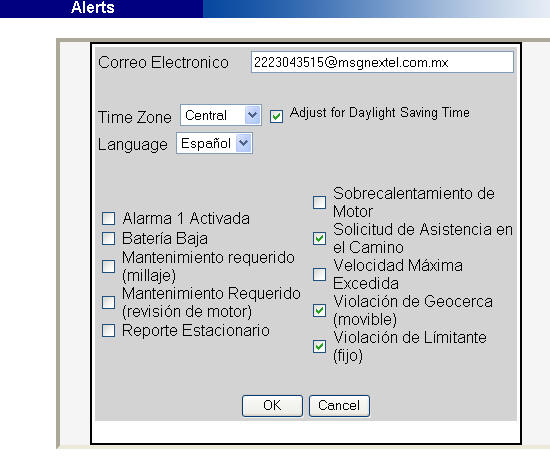
Esta configuración muestra que para los eventos de Solicitud de asistencia en el camino, violación de geocerca movible y de limitante fijo, serán enviados en el momento en que ocurren al correo electrónico de un teléfono nextel, en idioma español y con horario del tiempo del centro.
Configure acorde a su necesidad y haga clic en OK. Será regresado al panel de control, cuando hace clic nuevamente en Alerts, se le presentará:
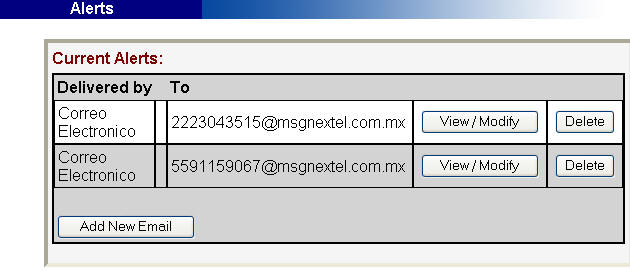
Haga clic en "View / Modify" para modificar los datos del correo electrónico, "Delete" para borrarlo o "Add New Email" para agregar otro.
Este procedimiento se debe efectuar por cada vehículo, no hay límite para agregar correos electrónicos.

En esta opción se permite etiquetar al vehículo con los siguientes datos:
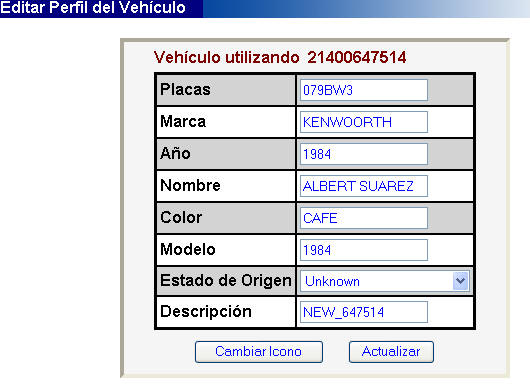
Cambie los datos acorde al vehículo, haga clic en "Actualizar", le regresará al panel de control. Para cambiar el icono asociado vuelva a hacer clic en "Editar perfil del vehículo", clic en "Cambiar Icono" y seleccione haciendo clic en cualquiera de las siguientes imágenes:
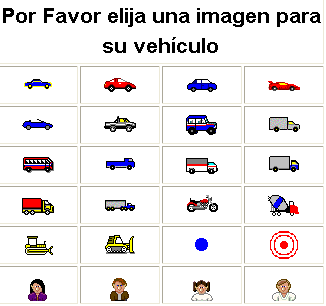
Será devuelto al panel de control.

Puede revisar los comandos a distancia desde el Internet al Vehículo para conocer como operan y los mensajes que cada uno devuelve.
Siempre que haga clic en alguno de estos localizados en el área de comandos del panel de control , una ventana como ésta aparecerá:
Es el preámbulo a la presentación del mapa indicando el la fecha, hora , velocidad, etc. lugar donde se llevó a cabo dicho comando.
Existen 2 maneras de acceder a los mapas, la primera es ir al historial haciendo clic desde el panel de control, alimentar la página con los rangos de fecha correspondiente, cuando después de hacer clic en "Actualizar página" aparezcan los sucesos, se presentará en la columna dirección o coordenadas la opción ver mapa, que permite observar gráficamente el lugar donde el evento ocurrió. Más adelante en la sección navegando por los mapas explicamos como desplazarse por el mapa, acercarse, alejarse, entrar o salir de ciudades, etc.
La segunda manera es interactuando directamente con el vehículo. Después de hacer clic en cualquiera de éstos comandos siempre se desplegará el mapa correspondiente indicando donde se efectuó la operación.
PAGINA DEL MAPA
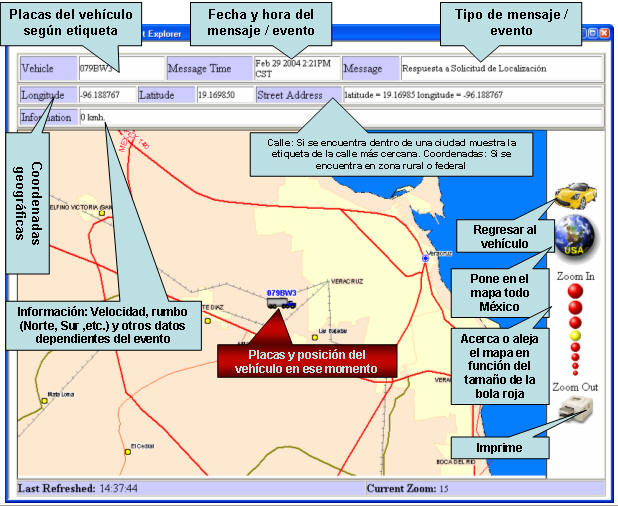
La primera vez que se le presenta el mapa, aparece centrado el vehículo, en una escala acorde a donde se encuentra, este nivel de acercamiento es determinado por el sistema. Pude acercarse o alejarse del punto utilizando las bolas color rojo para ver mejor en que zona se encuentra o entre que poblaciones.
Para desplazarse por el mapa, adecue el nivel de acercamiento deseado, a continuación haga clic en la zona del mapa donde desea el nuevo centro. Siguiendo el ejemplo del mapa en cuestión, vemos que la unidad se encuentra en el estado de Veracruz, digamos que queremos entrar a la ciudad de Veracruz para navegar por ella; hacemos clic entonces en el círculo azul que indica dicha ciudad, la siguiente presentación del mapa nos pondrá a Veracruz en el centro de la ventana del mapa, hacemos clic en la bola roja inmediata superior y así sucesivamente hasta visualizar la traza urbana y llegar a nivel calle y manzana. Siempre puede hacer clic en alguna zona del mapa y esta se desplazará en el mismo nivel de acercamiento que tiene en ese momento (la bola activa está en amarillo).
Al hacer clic en el icono con forma de automóvil, le regresará a la vista original del mapa con el vehículo al centro.
Para salir y regresar al sistema simplemente cierre la ventana del mapa.
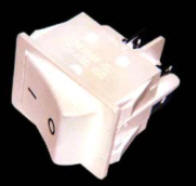

Al momento de recibir la capacitación para el manejo de botones usted o el operador saben donde quedaron colocados dentro de su vehículo los botones correspondientes a: Emergencia, Geo cerco virtual y solicitud de asistencia / reporte logístico. También debe conocer la posición donde quedó el foco indicador
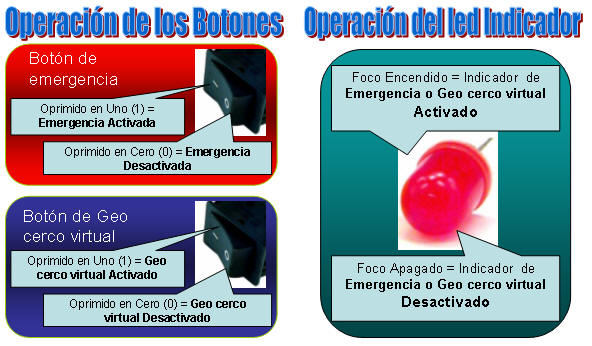
A los botones de emergencia y geo cerco está asociado el foco indicador. El botón de asistencia o reporte logístico es independiente y más adelante se explica su forma de operar. Observe la siguiente lámina:
Botón de emergencia o pánico.
Púlselo solo bajo situaciones excepcionales, cuando usted así lo considere pertinente. Para hacerlo, oprima su botón de emergencia de tal manera que el símbolo 1 es el que quede hundido. El foco indicador parpadeará encendiéndose 3 segundos y apagándose un segundo indicando que la señal salió a su destino. A partir de este momento espere a que la ayuda llegue con base en los procedimientos que definió con Connect Everywhere.
Cuando la emergencia haya concluido, proceda a inicializar nuevamente su botón de pánico de la siguiente forma:
-
Pase a Cero (o) su botón de emergencia y cuente 5 segundos
-
Oprímalo nuevamente en Uno (1) y espere otros 5 segundos, su foco indicador se apagará.
-
Nuevamente pasarlo a Cero para dejarlo listo para utilizarse cuando sea necesario.
Es muy importante seguir este procedimiento, es preciso que el foco indicador se apague para garantizar el siguiente envío de señal.
- Recuerde: Su vehículo tiene ahora un sistema de seguridad incorporado, utilice este botón con prudencia y cree conciencia en aquellos que los que le acompañan cada vez que suban a su vehículo.
Botón de Geo cerco Virtual
Funciona como una alarma antirrobo y permite poner en alerta al dispositivo para que cuando este sea movido sin su autorización, le envíe una señal. Su vehículo puede estar siendo robado o arrastrado. Para poner en alerta a su vehículo pulse el botón de Geo cerco virtual antes de descender de su vehículo. Observe que el foco indicador (el mismo de la emergencia) parpadeará a 1 x 1 (un segundo se prende y al otro se apaga).
Si su vehículo se mueve y sale de un radio preestablecido con el botón pulsado y el foco parpadeando, una señal le llegará al correo electrónico de su computadora y/o de su celular.
No lo olvide: Cuando usted vuelve a subirse a su vehículo debe inicializar el botón de Geo cerco virtual, es decir:
-
Pase a Cero (o) su botón de Geo cerco virtual y cuente 5 segundos
-
Oprímalo nuevamente en Uno (1) y espere otros 5 segundos, su foco indicador se apagará.
-
Nuevamente pasarlo a Cero.
-
La siguiente vez que descienda del vehículo y desee ponerlo en modo alerta, páselo a uno.
Recomendaciones generales para el manejo de botones de emergencia y Geo cerco virtual
Siempre que se suba a su auto revise su foco indicador, si está prendido es que alguno de los botones, de emergencia o de Geo cerco virtual están activados (en uno), inicialícelos uno por uno conforme a los procedimientos arriba descritos hasta que el foco se apague.
El Botón de asistencia vial / médica o de Reporte Logístico
Este botón es de la misma forma que los anteriores pero funciona distinto:
-
No está asociado al foco indicador.
-
Para enviar una solicitud de asistencia o reporte, oprímalo y déjelo activado (en 1) por 20 segundos para garantizar que la señal salió, pasado este intervalo de tiempo regréselo a CERO.
-
Este botón NO necesita ser inicializado. Basta con que sea desactivado (CERO).
-
Espere a ser asistido acorde a los procedimientos definidos con Asistencia Connect Everywhere.
Esta función está asociada a la opción Alerts del panel de control, Ahí se configuran los correos electrónicos a los que recibirá mail clasificados por unidad y tipo de evento. Así entonces recibirá mensajes en direcciones como alguien@hotmail.com o 55xxxxxxxx@msgnextel.com.mx cuando algún evento ocurra dentro de su vehículo.
Recuerde que en el historial, si selecciona boletas puede saber lo relacionado al envío de correos resultantes de alarmas. En el cuerpo del mensaje verá reflejado a que evento se refiere para actuar en consecuencia.

Connect Everywhere agradece su atención al presente.
Cualquier duda sobre la operación del connect tracker favor de aclararla con nuestro personal comunicándose a nuestros teléfonos o correo abajo mencionados.
Muchas gracias.
Atención a Clientes
Connect Everywhere, SA de CV